 Jenna
Jenna
L'application Jenna, écran par écran
Tout ce sur quoi vous cliquerez, dans l'ordre où vous le rencontrerez. Écrit pour que vous puissiez utiliser Jenna seul, y compris après une mission mise en place par nous. Les captures viennent d'un compte gratuit tout neuf sur l'application en production, octobre 2026. L'interface est en anglais par défaut ; le français se choisit dans les réglages.
- Inscription et connexion
- S'y retrouver
- Lancer une mission
- Suivre un run
- Résultats : verdict, vidéo, rapport
- La bibliothèque
- Relancer et dupliquer
- Réglages de mission : routine, secrets, connaissances, variables
- Partager un projet
- Réglages, clés API, limites de mission
- Solde et facturation
- Après une passation : votre quotidien
1. Inscription et connexion
L'application est à jenna.haredev.com/app. L'inscription demande une adresse e-mail et un mot de passe, ou un compte Apple ou Google, puis un code envoyé par e-mail. Un nouveau compte démarre avec 120 minutes d'enregistrement offertes et sans carte.
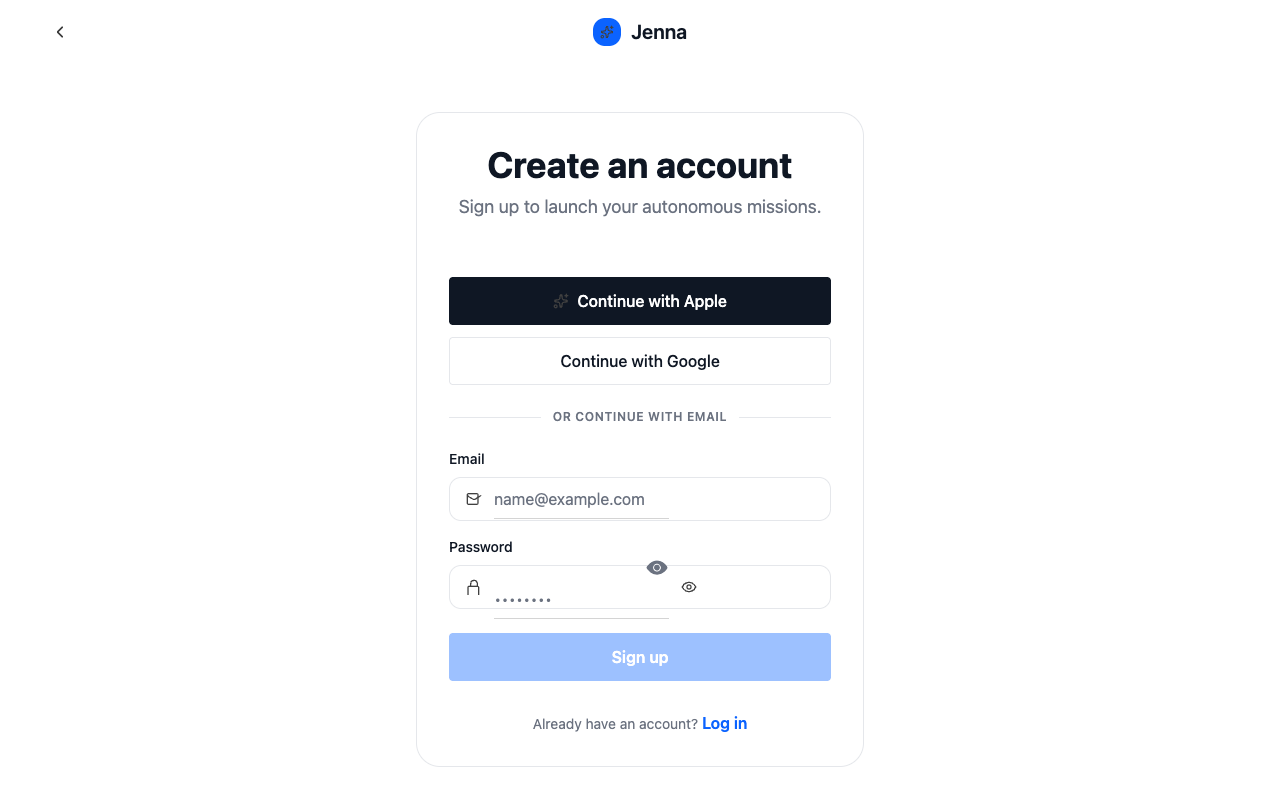
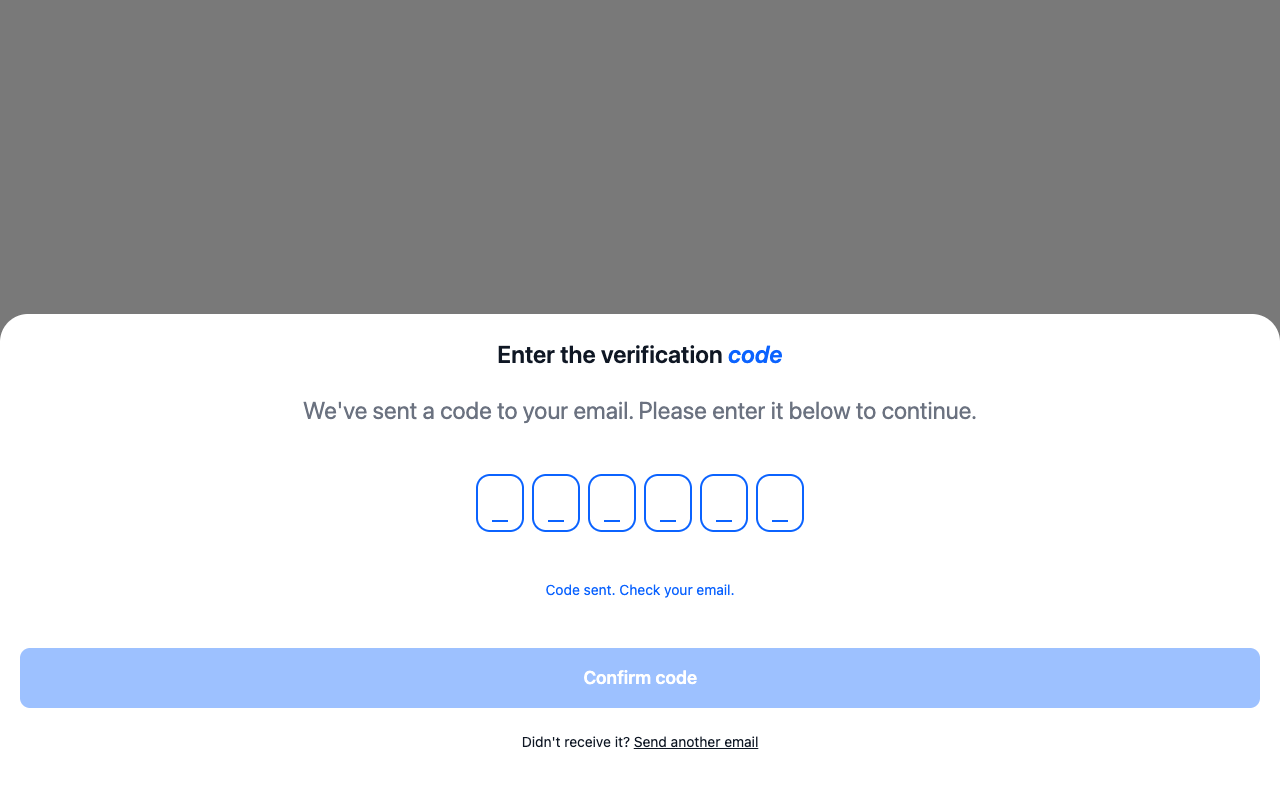
La connexion suivante utilise les mêmes e-mail et mot de passe sur l'écran Login. « Forgot? » à côté du mot de passe lance une réinitialisation par e-mail.
3. Lancer une mission
Sur le Launchpad, l'onglet « New site » crée un projet et sa première mission en un seul formulaire, et lance le premier run immédiatement à la validation.
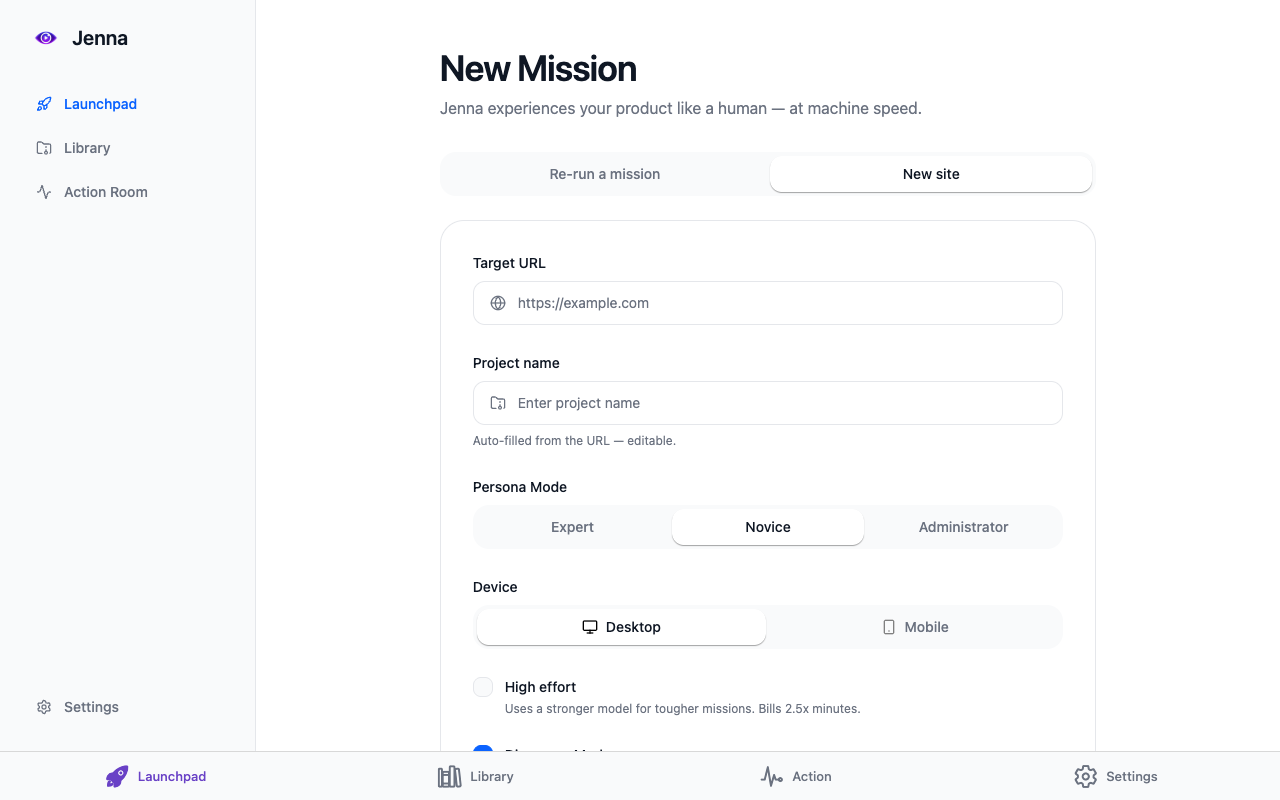
- Target URL
- La page que Jenna ouvre en premier. N'importe quelle page publique, ou une page de connexion si la mission a des identifiants (voir les secrets plus bas).
- Project name
- Rempli depuis l'URL. Un projet par site garde la bibliothèque lisible.
- Persona Mode : Expert, Novice, Administrator
- Qui Jenna incarne. Novice fait ressortir les frictions d'onboarding, Expert les problèmes d'efficacité, Administrator sert aux parcours de back-office derrière un identifiant.
- Device : Desktop ou Mobile
- La taille de navigateur utilisée.
- High effort
- Un modèle plus puissant pour les missions difficiles, facturé 2,5 fois les minutes enregistrées. À utiliser pour le travail de jugement, comme la correction, ou les longs parcours.
- Discovery Mode
- Coché par défaut. Jenna explore le site seule, trouve les frictions et propose des scénarios de test. Le bouton devient « Launch discovery ». La bonne première mission sur un site jamais audité.
Décochez Discovery Mode pour écrire la mission vous-même. Deux champs apparaissent.
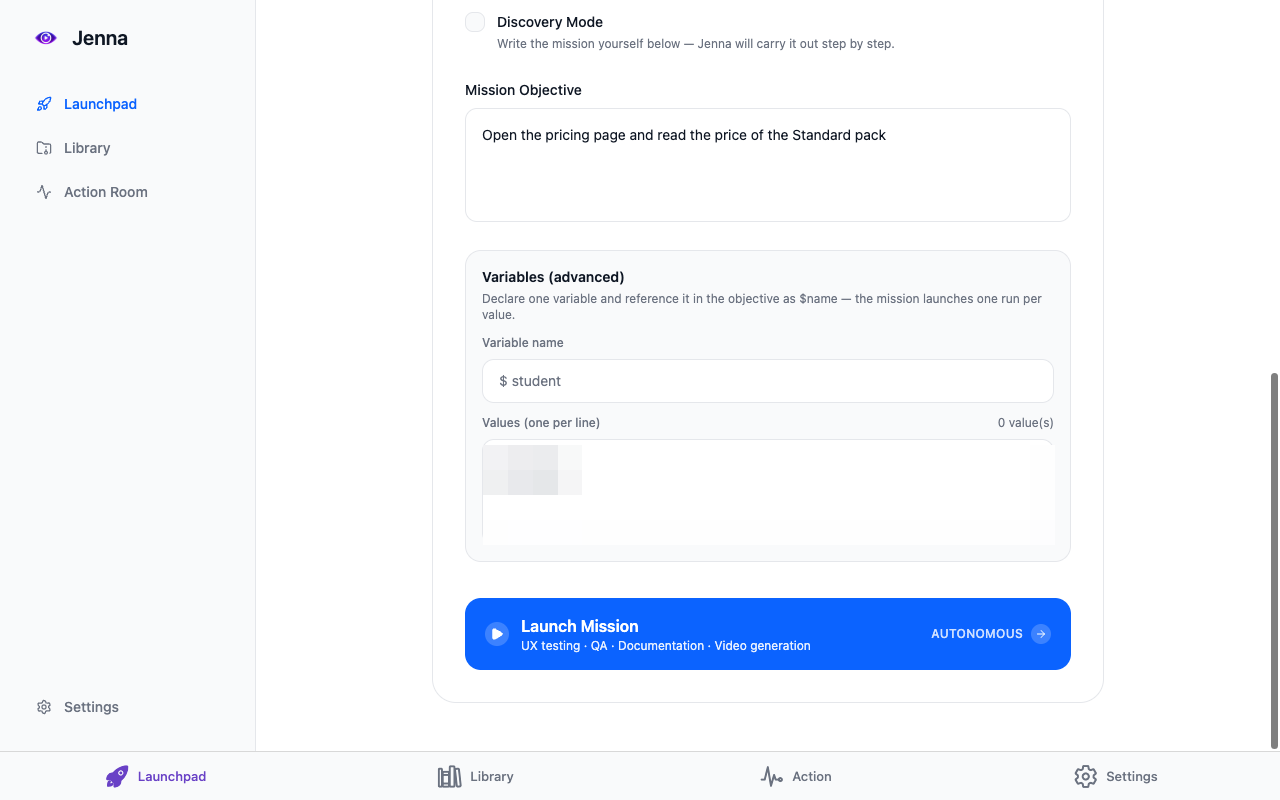
- Mission Objective
- Ce que Jenna doit accomplir, en langage courant : « Ajoute un produit au panier et va jusqu'au paiement », « Ouvre la page des tarifs et lis le prix du pack Standard ». Remplacez le texte d'exemple. Dites quand elle a fini, par exemple « puis termine », pour que le run se conclue proprement.
- Variables (advanced)
- Une variable par mission, référencée dans l'objectif comme $nom. Un run démarre par valeur de la liste. C'est ainsi que fonctionne une cohorte : l'objectif dit « évalue $student », les valeurs sont les noms, chaque nom a son run.
La narration est activée par défaut et ne peut pas être désactivée sur ce formulaire. Elle se désactive ensuite dans les réglages de mission, ce qui divise par deux le coût des runs suivants. Le mode, le format vidéo, la difficulté et les tentatives ne sont pas non plus sur ce formulaire : un run lancé d'ici est un walkthrough en 16:9 avec les valeurs par défaut de votre compte.
Launch Mission crée le projet et la mission, nomme la mission d'après l'objectif, démarre le run et ouvre l'Action Room. Les minutes sont consommées à partir de ce moment.
4. Suivre un run
L'Action Room montre le run en direct. À gauche, la page où Jenna se trouve. À droite, l'Audit Log : une ligne par étape avec l'heure, un score de difficulté sur 10 pour un visiteur humain, et le raisonnement de Jenna en une phrase.
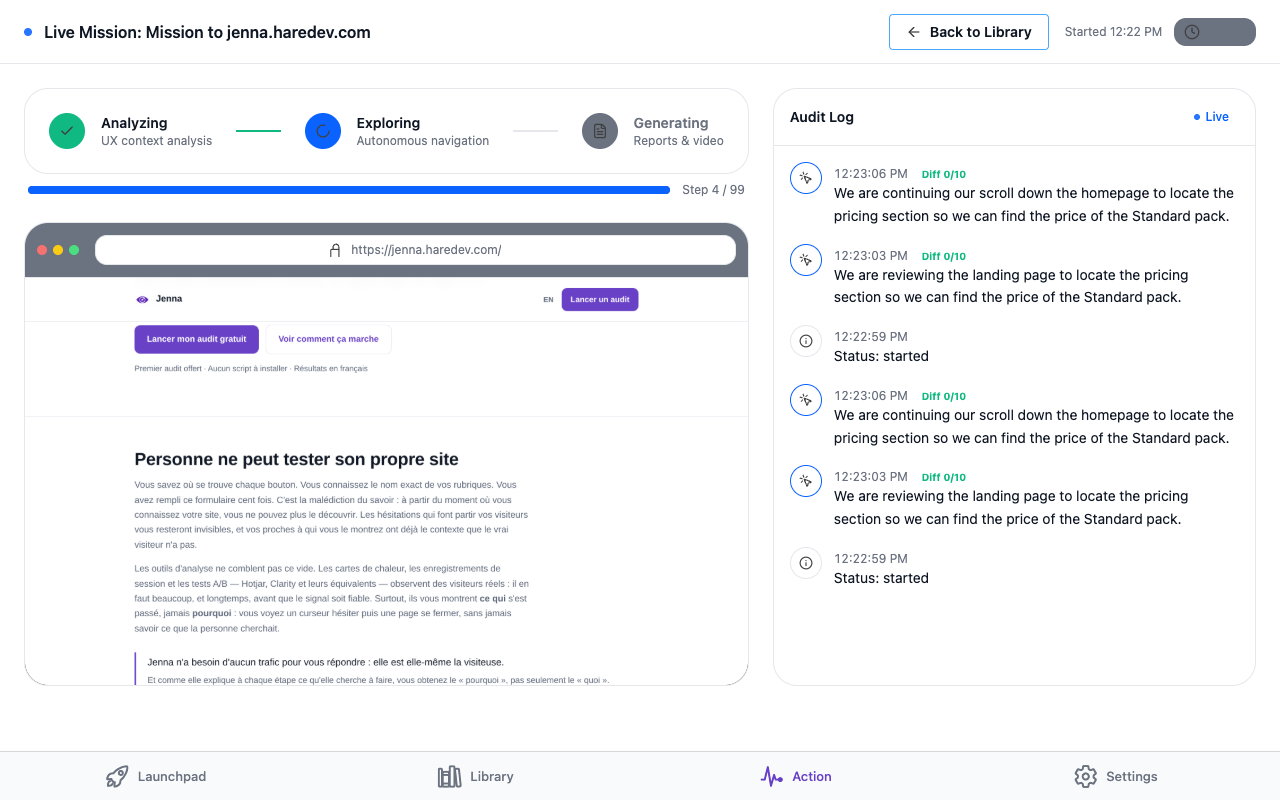
- Analyzing : Jenna lit la page et l'objectif.
- Exploring : elle navigue, clique, saisit et lit, une étape à la fois, jusqu'au budget d'étapes.
- Generating : la vidéo et les rapports sont produits. Comptez une à deux minutes après la dernière étape.
Vous pouvez quitter la page. Le run continue de notre côté ; « Back to Library » ramène au projet, d'où le run se rouvre.
Un run peut s'arrêter tôt pour des raisons qui ne concernent pas le site : le budget d'étapes, la limite de temps, ou une page que Jenna n'a pas pu piloter après les tentatives autorisées. Le journal dit laquelle. Un run qui s'arrête parce qu'une étape était trop difficile pour un visiteur humain est un vrai constat.
5. Résultats : verdict, vidéo, rapport
Quand un run se termine, la carte de la mission dans la bibliothèque montre son statut, son score UX et les livrables : la vidéo de session, le rapport et le journal des étapes. La vidéo montre tout le parcours, narré sauf si vous avez coupé la narration. Le rapport note l'expérience et liste les points de friction avec l'étape où chacun a été vu. Le journal des étapes est l'Audit Log, conservé.
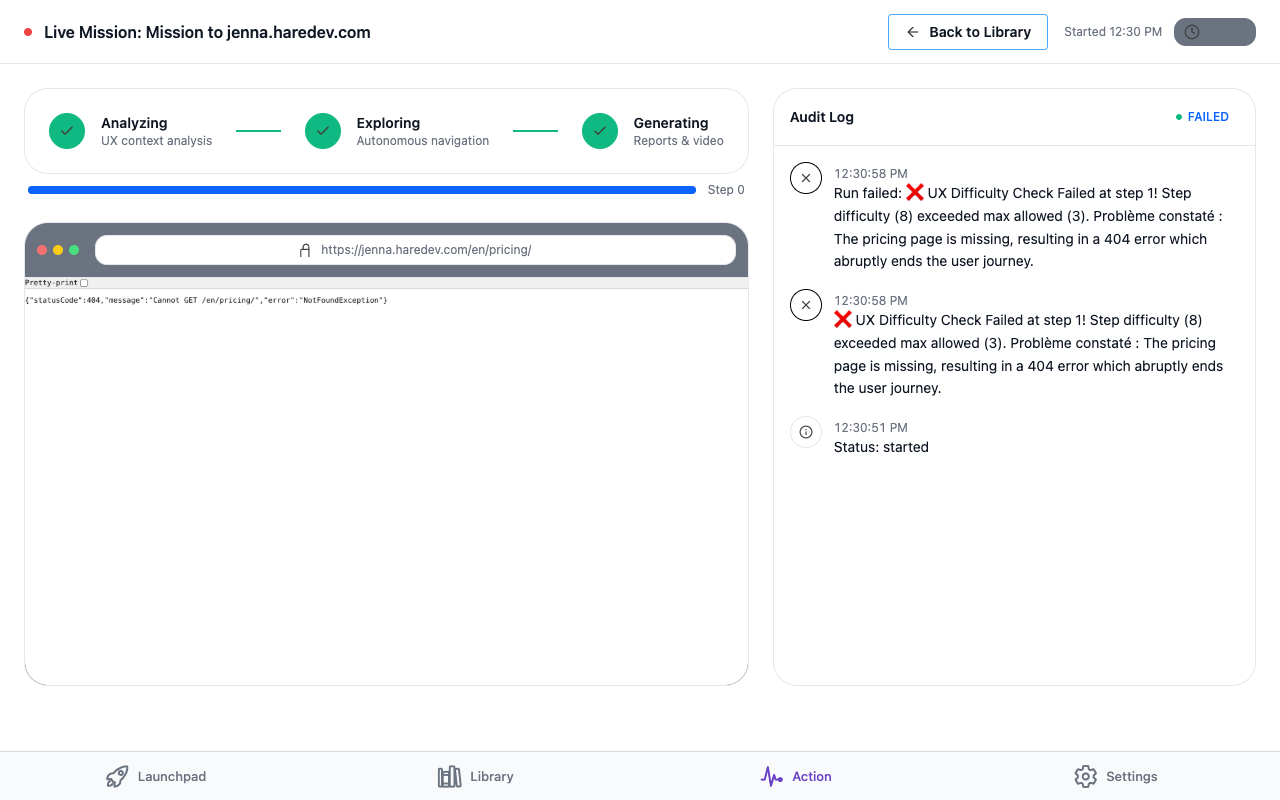
Les verdicts sont honnêtes. Un run se déclare terminé, bloqué ou échoué, et montre où. Si l'objectif n'a pas été atteint, le statut le dit même quand l'agent est passé près. Si vous voyez « No artifacts available yet » après quelques minutes, ouvrez l'Action Room depuis la carte et lisez les dernières lignes du journal.
6. La bibliothèque
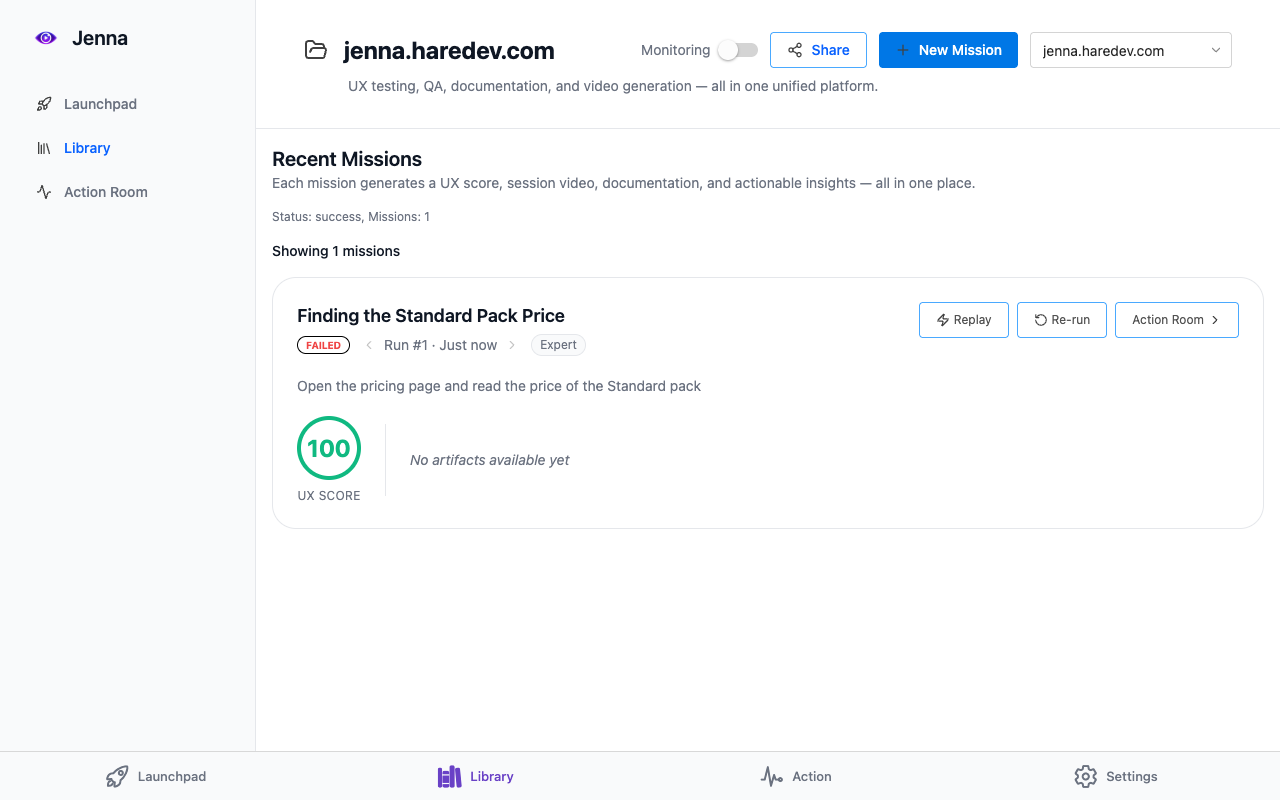
- Sélecteur de projet en haut à droite pour changer de site.
- Carte de mission : nom, badge de statut, numéro de run avec flèches, persona, objectif, score UX, liens vers les livrables.
- Replay rejoue le chemin enregistré d'un run réussi sans le modèle, vite et pour pas cher. Pour vérifier qu'un parcours marche toujours après un changement.
- Re-run ouvre la fenêtre de relance, voir la section suivante.
- Action Room rouvre la vue en direct ou terminée du run.
- Monitoring, en haut, revérifie les missions du projet selon un planning. Chaque vérification dépense des minutes ; laissez-le désactivé sauf si c'est voulu.
- Share crée un lien public, voir le partage plus bas.
7. Relancer et dupliquer
Relancer est le geste quotidien après une mise en place : un nouvel apprenant, une nouvelle cohorte, une nouvelle version du site. Rien n'est lancé avant votre confirmation.
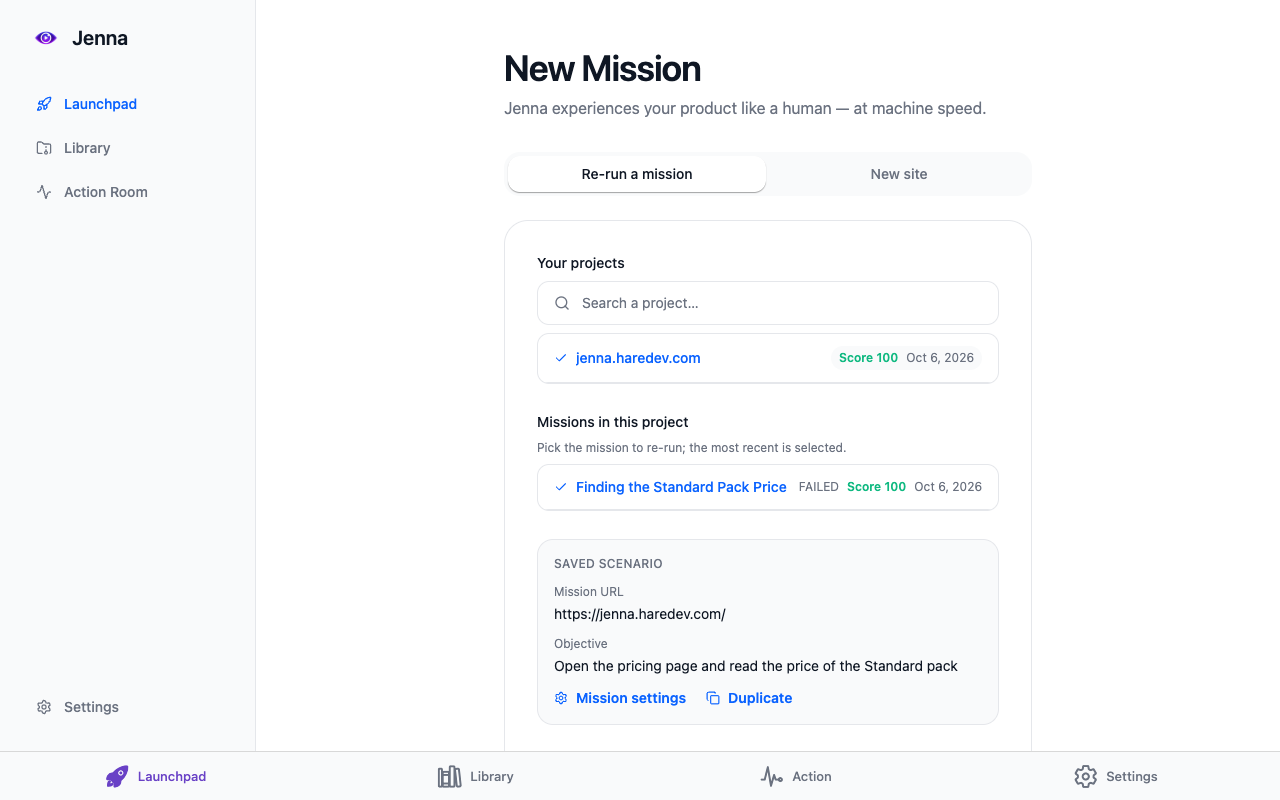
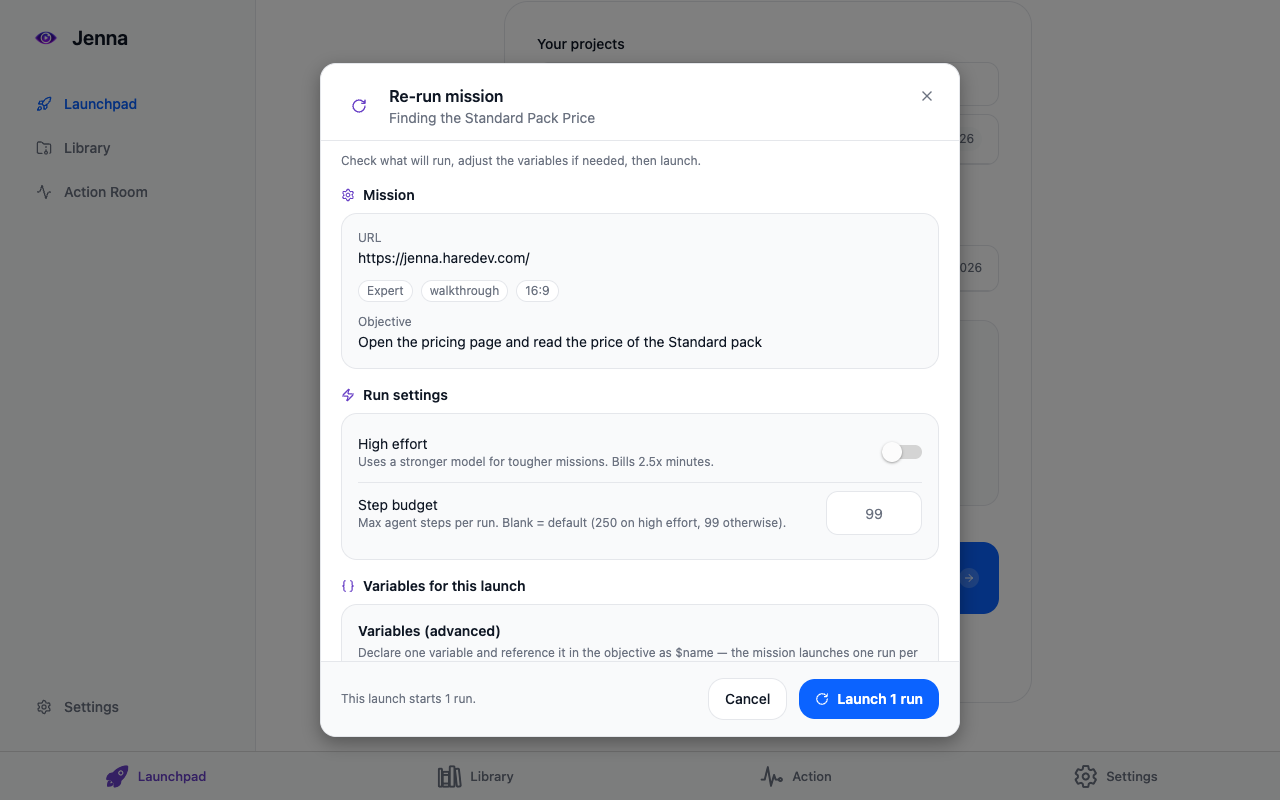
- Mission
- URL, persona, mode, format et objectif, tels qu'enregistrés.
- Run settings
- High effort et budget d'étapes, enregistrés sur la mission quand vous les changez ici.
- Variables for this launch
- La cohorte. Remplacez les valeurs pour évaluer d'autres personnes ou d'autres sites. Les valeurs saisies ici servent à ce lancement ; pour changer la liste enregistrée, modifiez-la dans les réglages de mission.
- Launch N runs
- Démarre les runs. Chaque run est facturé séparément. Cancel ferme sans rien dépenser.
Dupliquer une mission
« Duplicate » sur l'onglet de relance, ou « Duplicate this mission » dans les réglages de mission, ouvre un formulaire en bas du Launchpad : nom, URL et objectif sont modifiables, les réglages, secrets et connaissances sont copiés, la routine ne l'est pas. Enregistrer crée la copie sans la lancer. Utile pour un second site ou une seconde qualification ; pour une nouvelle cohorte de la même mission, changez plutôt les valeurs de la variable.
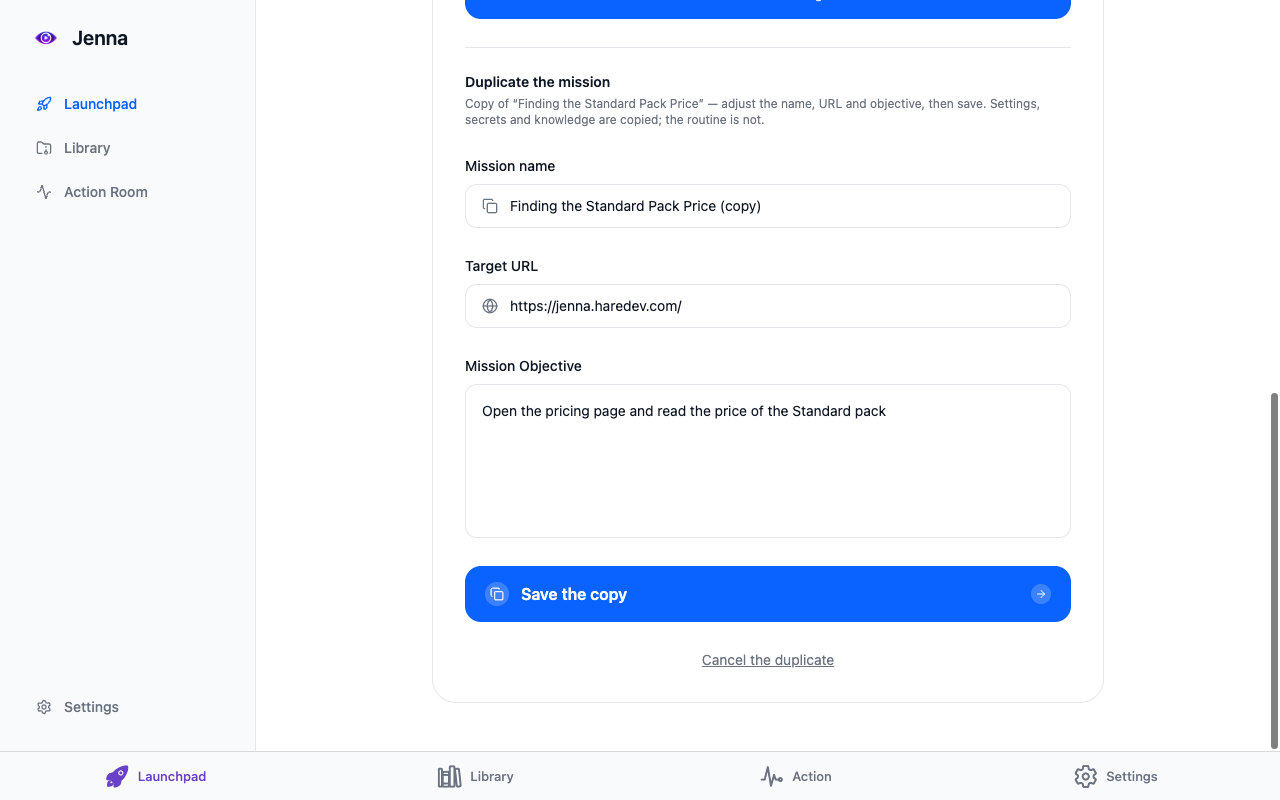
8. Réglages de mission : routine, secrets, connaissances, variables
Ouverts depuis « Mission settings » sur l'onglet de relance. Tout ici est propre à une mission. Les sections marquées Autopilot demandent l'abonnement ; sans lui, elles affichent un cadenas et ne font rien.
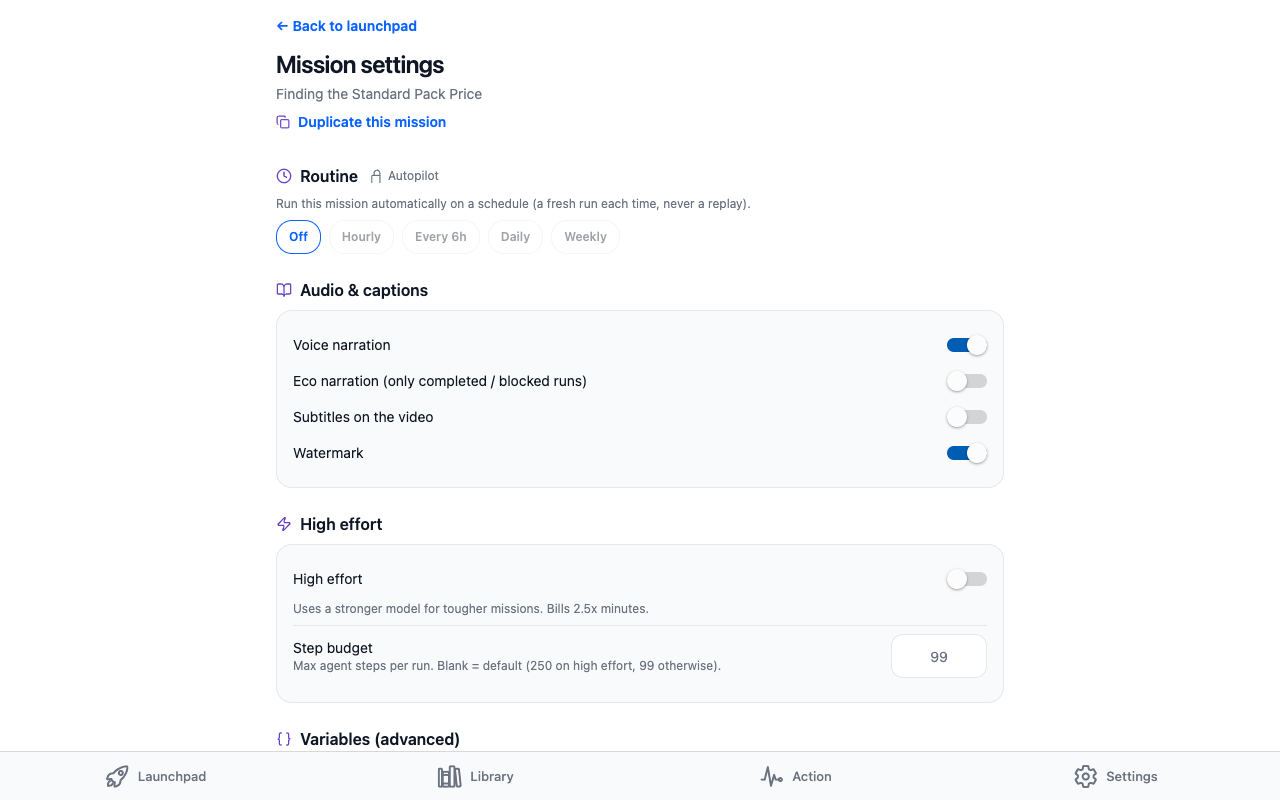
- Routine Autopilot
- Off, Hourly, Every 6h, Daily, Weekly. Un run neuf à chaque fois, jamais un replay. Chaque run planifié dépense des minutes, même quand il n'y a rien de nouveau à faire. Pour un travail qui attend d'autres personnes, comme des devoirs d'apprenants, préférez lancer à la main ou depuis votre agent quand quelque chose arrive.
- Voice narration
- Activée par défaut. Désactivée, elle divise par deux le coût d'un run. « Eco narration » ne narre que les runs terminés ou bloqués.
- Subtitles, Watermark
- Incrustés dans la vidéo.
- High effort, Step budget
- Comme dans la fenêtre de relance. Un budget vide vaut 250 étapes en high effort, 99 sinon. Un long chapitre de devoirs a demandé environ 130 étapes sur notre mise en place de référence.
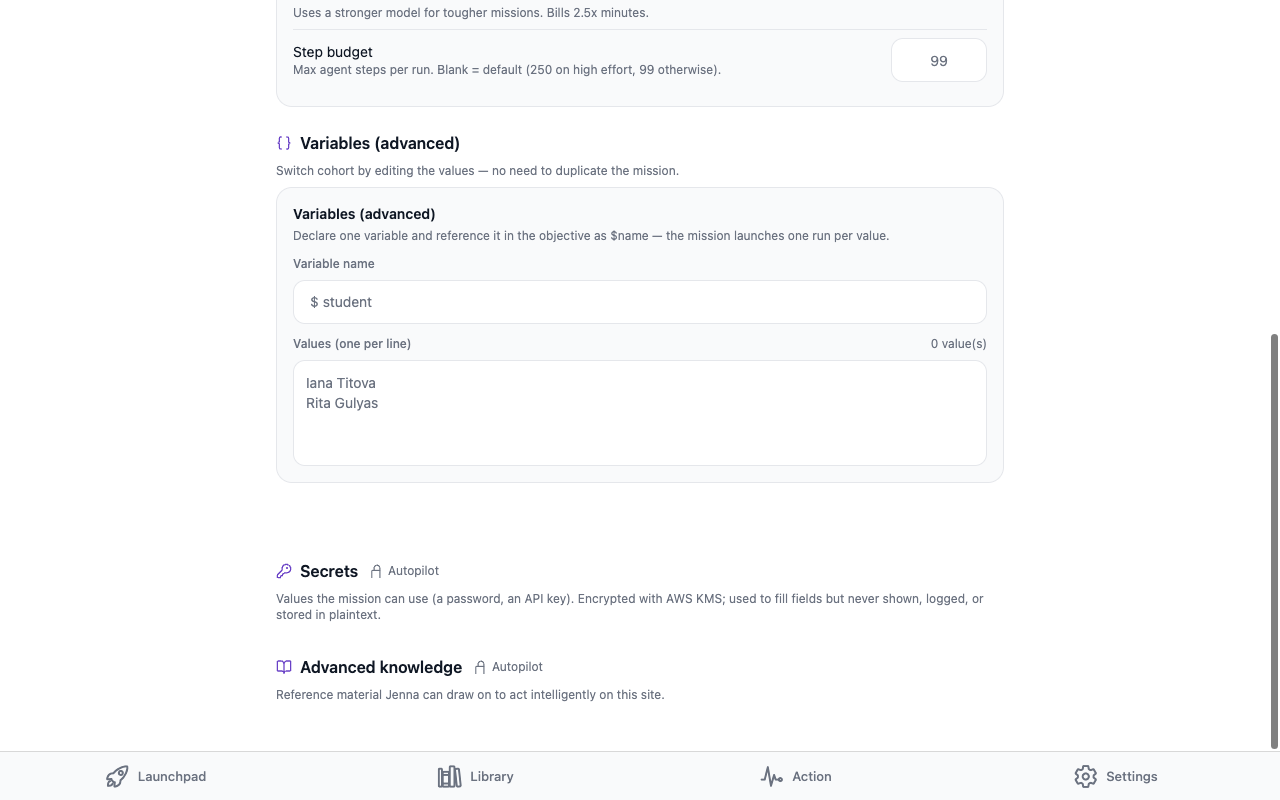
- Variables (advanced)
- Le nom et les valeurs de la variable enregistrée. Changez de cohorte en modifiant les valeurs et en appuyant sur Save variable ; pas besoin de dupliquer la mission.
- Secrets Autopilot
- Les identifiants que la mission peut utiliser : un nom d'utilisateur, un mot de passe, une clé API. Chiffrés avec AWS KMS, saisis dans les champs pendant le run, jamais affichés, journalisés ni stockés en clair. L'objectif les désigne par leur nom, par exemple « connecte-toi avec les secrets FTA_USERNAME et FTA_PASSWORD ».
- Advanced knowledge Autopilot
- Les documents de référence que Jenna lit pendant le run : un barème, une checklist, une politique, une entrée par sujet. Les entrées courtes lui sont données en entier ; les longues sont indexées et elle lit le passage dont elle a besoin à chaque étape.
Après une mise en place avec nous, c'est ici que vivent vos identifiants et vos documents de référence. Vous y toucherez rarement. Si un mot de passe change, remplacez le secret ici ; l'objectif ne change pas.
9. Partager un projet
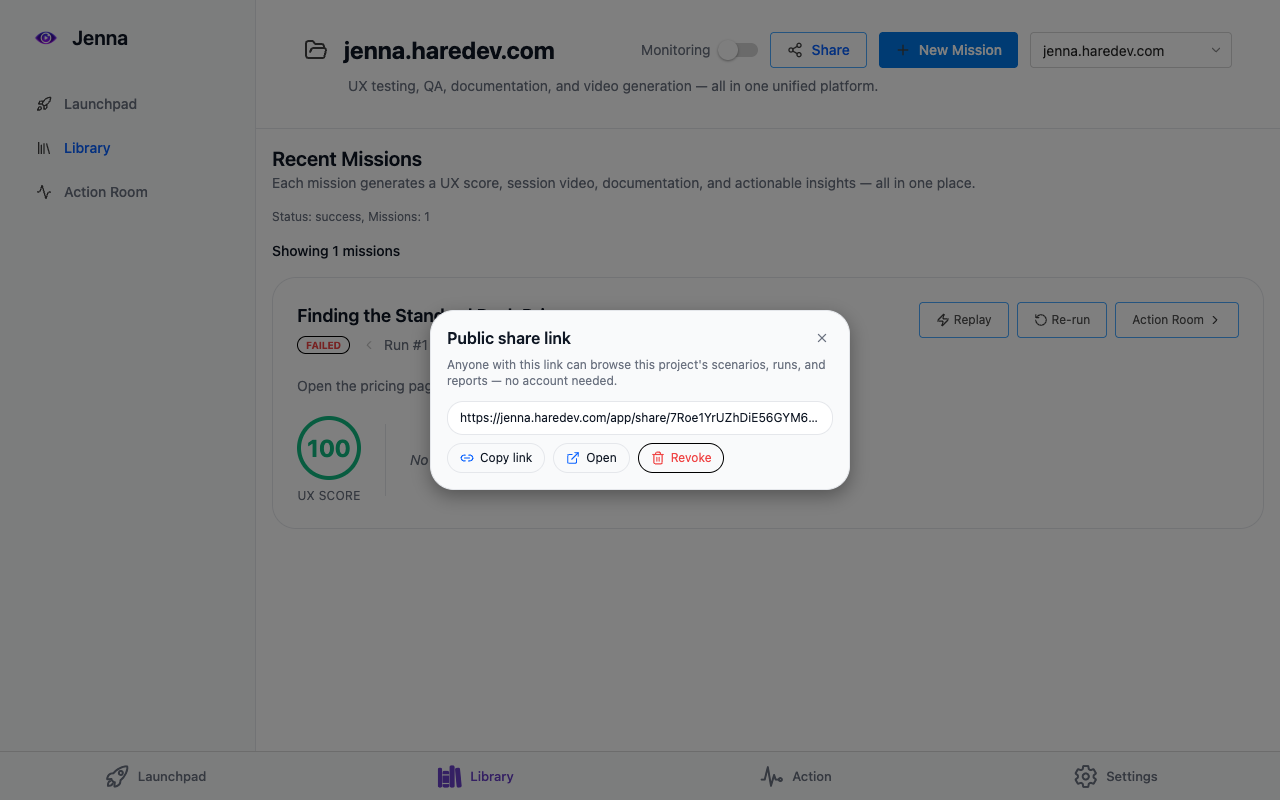
Share dans la bibliothèque crée un lien public immédiatement. Quiconque l'a peut parcourir les missions, runs et rapports du projet sans compte. Revoke le supprime aussitôt, sans confirmation ; partager à nouveau crée un nouveau lien.
10. Réglages, clés API, limites de mission
Settings s'ouvre sur vos minutes et l'abonnement Autopilot, puis liste Preference, API keys, Mission limits, Account, les conditions générales et le centre d'aide.
Clés API
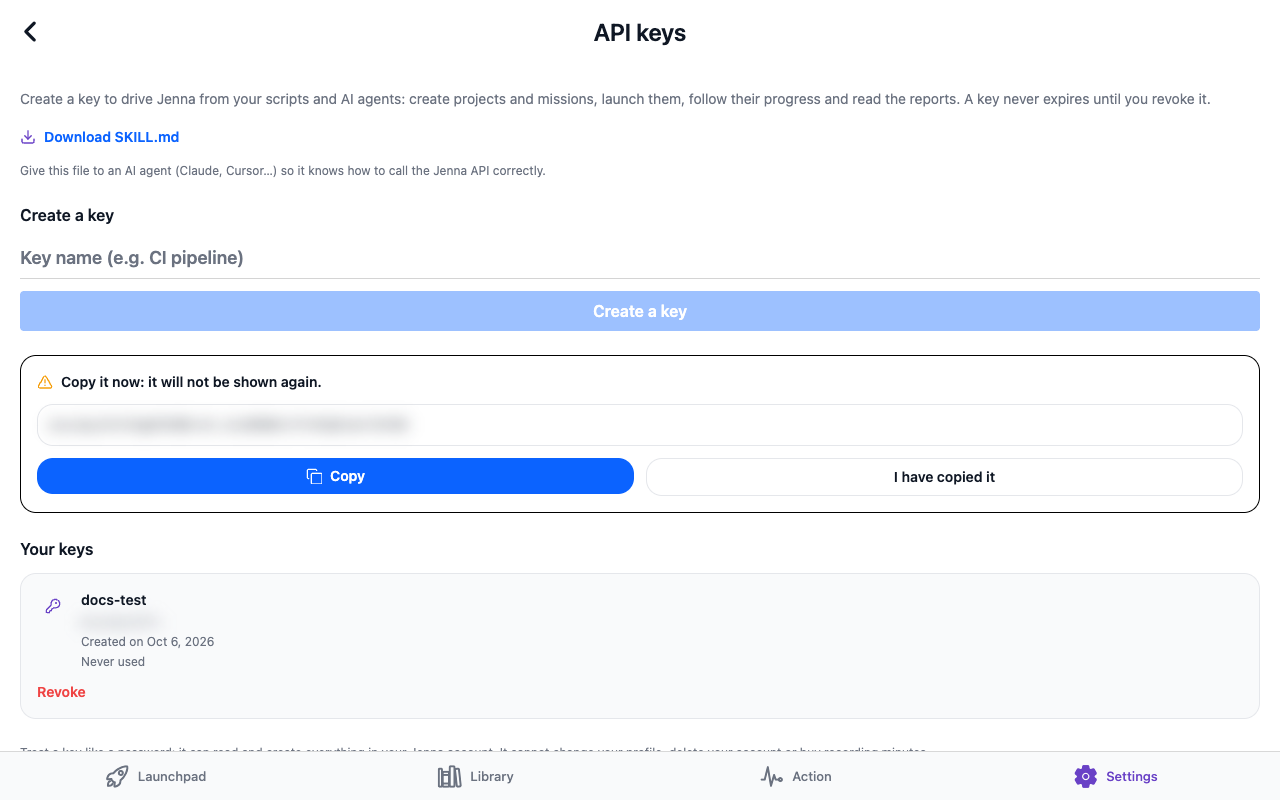
Une clé permet à un script ou à un agent IA de faire tout ce que vous faites dans l'application, sauf dépenser de l'argent. Nommez la clé d'après ce qui l'utilisera, copiez-la quand elle s'affiche, elle ne sera plus montrée. Revoke l'arrête aussitôt. Le lien « Download SKILL.md » sur cet écran est le fichier à donner à un agent ; le guide agents explique la suite.
Limites de mission
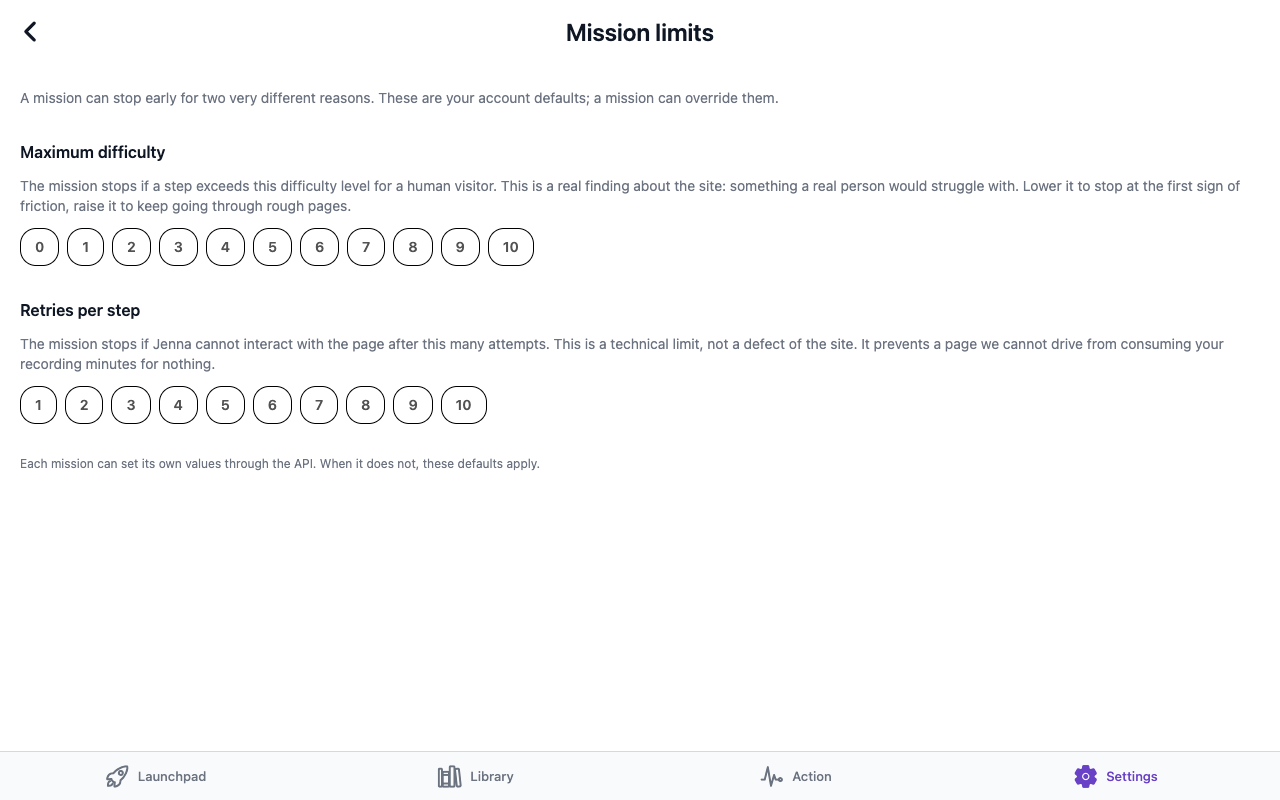
Deux valeurs par défaut du compte qu'une mission peut surcharger. Maximum difficulty, de 0 à 10, arrête un run quand une étape serait trop difficile pour un visiteur humain ; c'est un constat sur le site. Retries per step, de 1 à 10, arrête un run quand Jenna n'arrive pas à piloter une page ; c'est une limite technique, pas un défaut, et elle évite qu'une page bloquée dépense vos minutes.
Préférences et compte
Preference regroupe les notifications push et e-mail, l'apparence et la langue. Account regroupe la désactivation, la suppression, les informations de confidentialité et Logout. Supprimer le compte efface missions, routines, secrets, connaissances et livrables, et perd les minutes restantes.
11. Solde et facturation
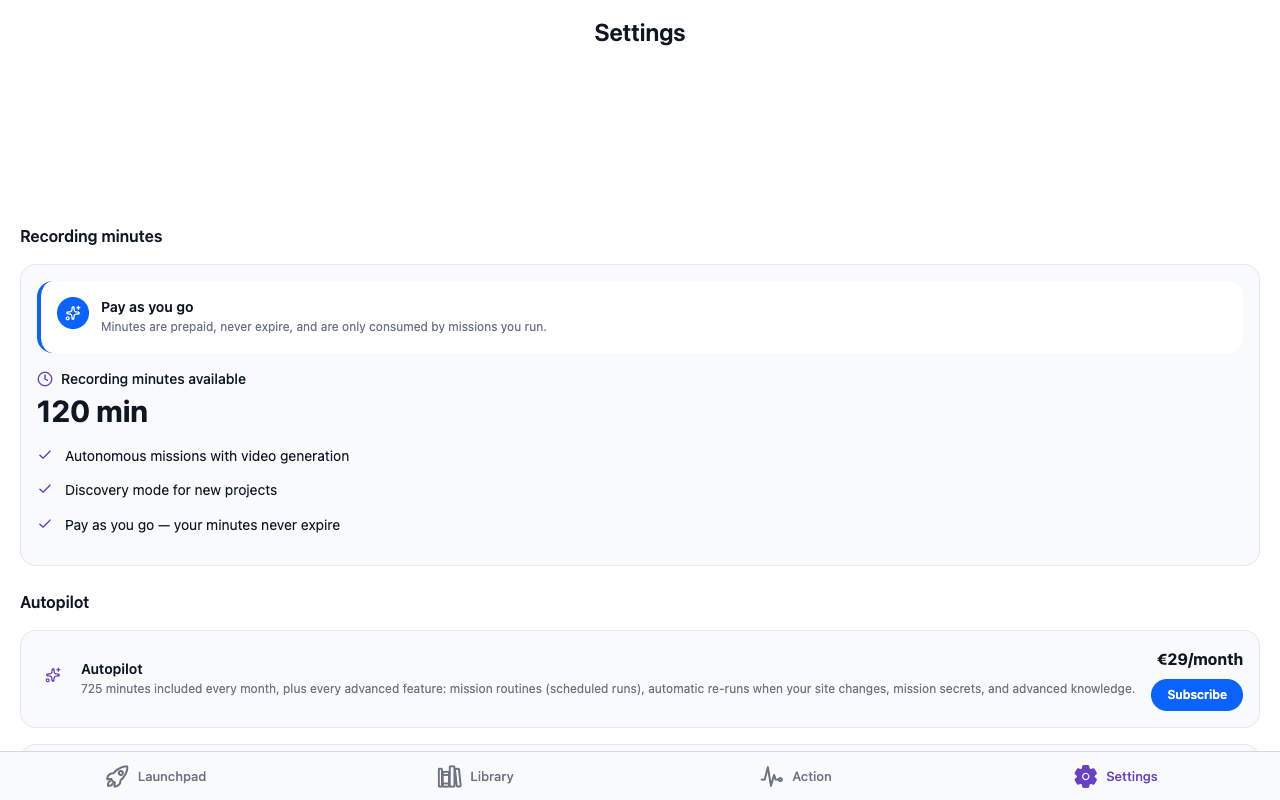
- Les minutes d'enregistrement sont prépayées, n'expirent jamais et ne sont consommées que par les runs. Les runs en high effort sont facturés 2,5 fois les minutes enregistrées. Le chiffre se met à jour quand vous rechargez la page.
- Recharge : 120 minutes pour 5 €, 500 pour 15 €, 2 000 pour 49 €, par carte via Stripe. Les minutes sont ajoutées aussitôt.
- Rechargement automatique : avec une carte enregistrée, le pack Standard est acheté automatiquement quand le solde passe sous 20 minutes. Utile pour des routines sans surveillance, risqué pour un compte qu'un agent pilote en boucle.
- Autopilot, 29 € par mois : 725 minutes incluses, plus les routines, les relances automatiques quand le site change, les secrets et les connaissances avancées. Nécessaire pour toute mise en place qui se connecte quelque part ou a besoin de documents de référence.
Seule une personne connectée peut acheter, activer le rechargement automatique ou s'abonner. Une clé API ne le peut pas. Voir les tarifs pour la liste complète.
12. Après une passation : votre quotidien
Quand nous avons mis une mission en place pour vous, voici les cinq gestes que vous ferez, chacun couvert plus haut.
- Lancer pour un nouvel apprenant, une nouvelle cohorte ou un nouveau site. Launchpad, Re-run a mission, choisir la mission, saisir les valeurs de la variable, Launch. Section 7.
- Lire le résultat. Library, la carte de la mission : statut, score, vidéo, rapport, journal des étapes. Pour la correction, c'est le portail lui-même qui montre les notes et les commentaires ; le rapport est la trace d'audit. Section 5.
- Vérifier le solde avant un lot. Settings, Recording minutes. Six chapitres en high effort en parallèle ont consommé environ 300 minutes sur notre mise en place de référence. Section 11.
- Changer un mot de passe ou un document de référence. Réglages de mission, Secrets ou Advanced knowledge. Section 8.
- Démarrer un second site ou une seconde qualification. Dupliquer la mission, modifier, enregistrer, puis ajuster ses connaissances. Ou nous demander une nouvelle mise en place. Section 7.
Si un run stagne ou se termine sans livrables, ouvrez son Action Room et lisez les dernières lignes du journal avant de relancer. Chaque run est facturé, y compris celui qui n'a rien trouvé à faire.